Anleitung zum Bestellformular
Willkommen beim Online-Bestellformular! Diese Anleitung führt Sie Schritt für Schritt durch die Suche von Produkten und das Hinzufügen und Aufgeben einer Bestellung. Egal ob am Computer oder am Handy – hier wird alles erklärt.
Inhaltsverzeichnis
- Einführung
- Als App installieren (PWA)
- Zugriff auf das Bestellformular
- Produkte durchsuchen
- Favoriten
- Ihre Bestellung
- Kasse
- Abmelden
- Für Vertriebsmitarbeiter und Administratoren
Einführung
Das Bestellformular ist eine Webanwendung, mit der Sie ganz einfach Produkte bei Ihrem Lieferanten bestellen können. Sie können:
- Produkte durchsuchen — Das gesamte Sortiment nach Kategorie erkunden oder nach Name/SKU suchen.
- Favoriten verwenden — Bereits bestellte Produkte für eine schnelle Nachbestellung anzeigen.
- Bestellungen aufgeben — Produkte zu Ihrer Bestellung hinzufügen, ein Lieferdatum wählen und Ihre Bestellung absenden.
Das Bestellformular funktioniert auf jedem Gerät: Computer, Tablet oder Handy. Die Oberfläche passt sich automatisch an die Bildschirmgröße an.
Als App installieren (PWA)
Sie können das Bestellformular als App auf Ihrem Handy installieren. So haben Sie schnellen Zugriff über Ihren Startbildschirm, ohne einen Browser öffnen zu müssen.
iPhone (iOS Safari)
- Öffnen Sie das Bestellformular in Safari.
- Tippen Sie unten auf das Teilen-Symbol (Quadrat mit nach oben weisendem Pfeil).
- Scrollen Sie nach unten und tippen Sie auf „Zum Home-Bildschirm".
- Geben Sie der App optional einen Namen und tippen Sie auf „Hinzufügen".
- Die App erscheint nun als Symbol auf Ihrem Startbildschirm.
Android (Chrome)
- Öffnen Sie das Bestellformular in Chrome.
- Tippen Sie oben rechts auf das Menüsymbol (drei Punkte).
- Tippen Sie auf „App installieren" oder „Zum Startbildschirm hinzufügen".
- Bestätigen Sie mit „Installieren".
- Die App erscheint nun als Symbol auf Ihrem Startbildschirm.
Tipp: Nach der Installation öffnet sich das Bestellformular als vollständige App ohne Adressleiste. Sie bleiben automatisch angemeldet.
Zugriff auf das Bestellformular
Sie erhalten von Ihrem Lieferanten oder Vertriebsmitarbeiter einen persönlichen Bestelllink (per E-Mail oder über einen anderen Kanal). Dieser Link ist nur für Ihr Unternehmen bestimmt und gewährt Ihnen direkten Zugriff auf das Bestellformular — keine Kontoerstellung und kein Passwort erforderlich.
Schritte:
- Klicken Sie auf den Link, den Sie erhalten haben.
- Sie gelangen direkt in das Bestellformular und können bestellen.
Tipp: Speichern Sie Ihren persönlichen Link als Lesezeichen oder installieren Sie die App (siehe oben), um schnell zurückzukehren. Ihr Link bleibt gültig und kann unbegrenzt wiederverwendet werden.
Produkte durchsuchen
Nachdem Sie Ihren Bestelllink geöffnet haben, gelangen Sie zur Katalogseite. Hier finden Sie das gesamte Produktsortiment.
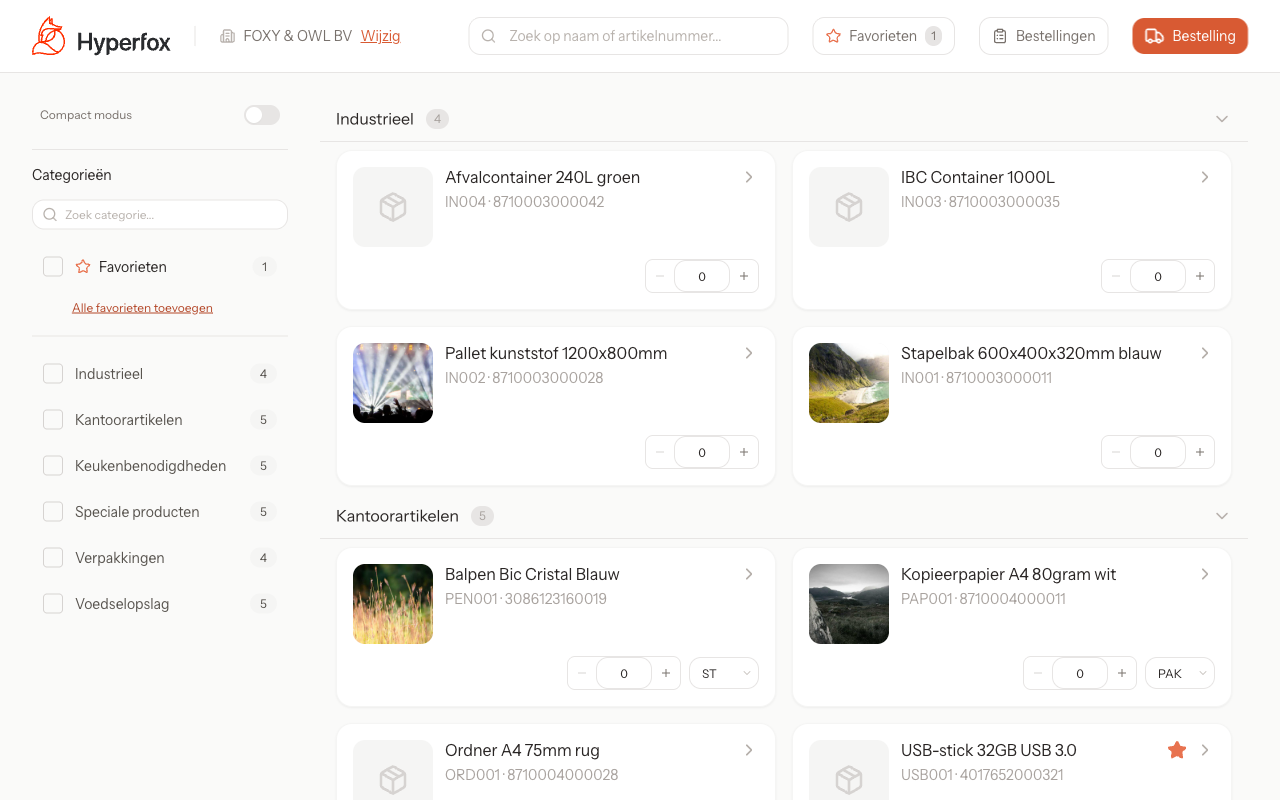
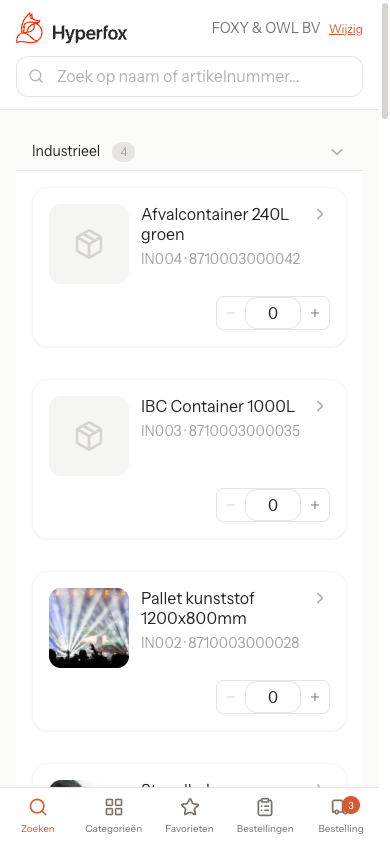
Was Sie sehen
- Desktop: Links befindet sich eine Kategorienleiste, mit der Sie nach Produktkategorie filtern können. Rechts sehen Sie die Produktübersicht als Karten oder Zeilen.
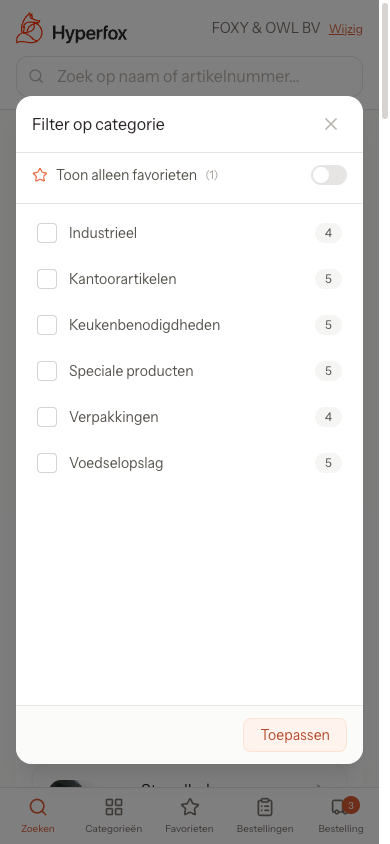
- Mobil: Am unteren Bildschirmrand befindet sich eine Navigationsleiste mit Schaltflächen für Shop, Kategorien, Favoriten und Bestellung. Tippen Sie auf „Kategorien", um ein Filterfenster zu öffnen.
Suchen
Verwenden Sie die Suchleiste oben, um Produkte nach Name oder SKU zu finden. Geben Sie Ihren Suchbegriff ein, und die Ergebnisse werden sofort gefiltert.
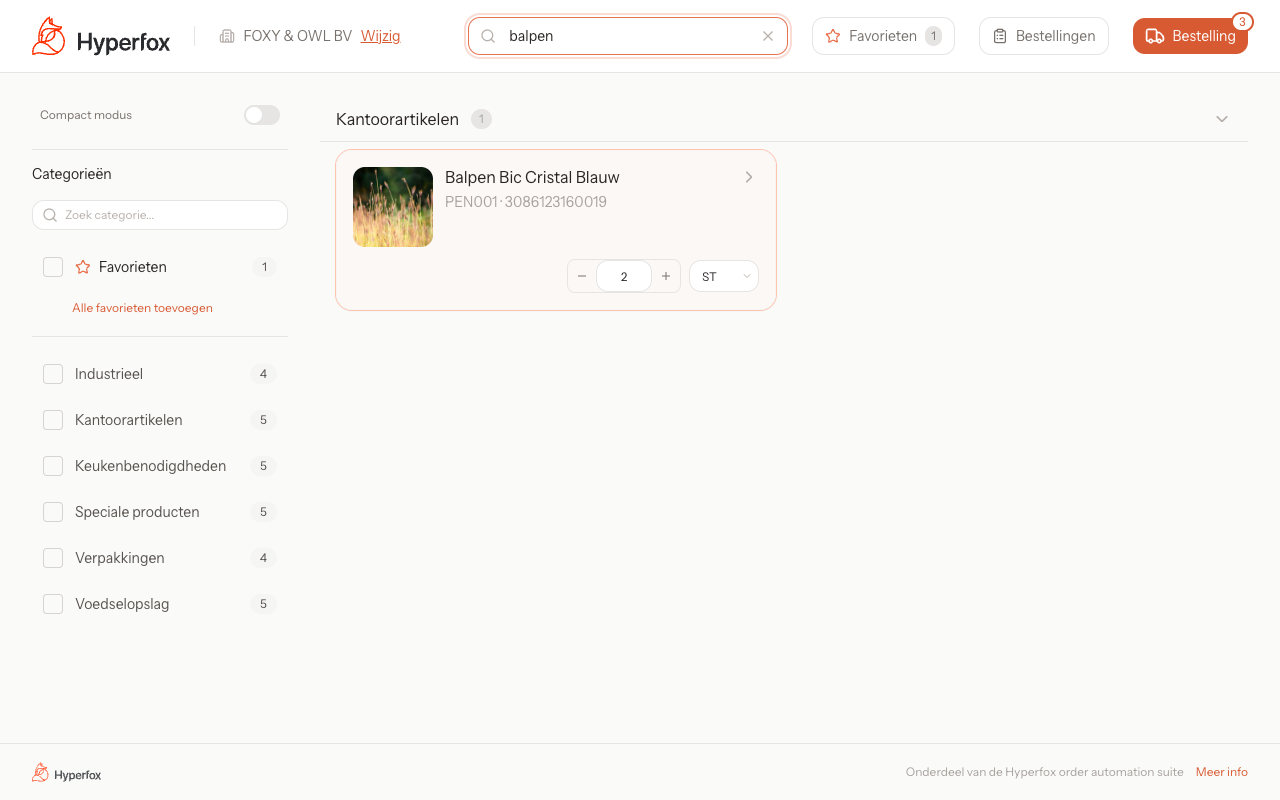
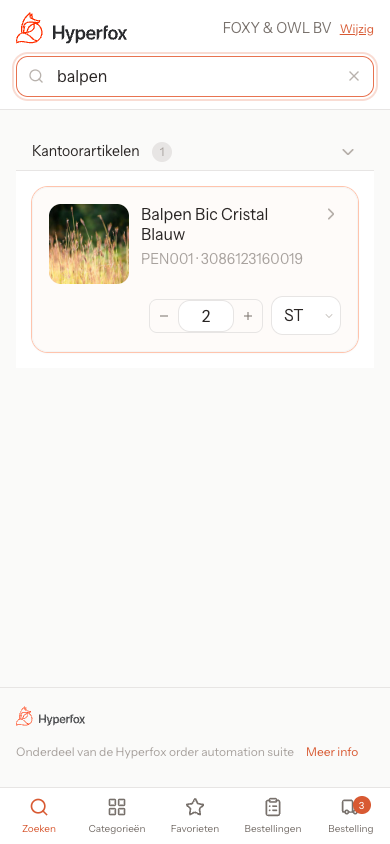
Nach Kategorie filtern
- Desktop: Klicken Sie in der linken Seitenleiste auf eine Kategorie. Sie können mehrere Kategorien gleichzeitig auswählen. Klicken Sie auf „Auswahl löschen", um alle Filter zu entfernen.
- Mobil: Tippen Sie in der unteren Navigationsleiste auf „Kategorien". Es öffnet sich ein Fenster, in dem Sie Kategorien auswählen können. Tippen Sie auf „Übernehmen", um zu filtern, oder auf „Löschen", um die Auswahl zu entfernen.
Kompakte Ansicht
Aktivieren Sie den „Kompaktmodus", um mehr Produkte gleichzeitig zu sehen. Dadurch werden Produkte als kompakte Zeilen statt als Karten angezeigt.
- Desktop: Der Schalter befindet sich in der Kategorienleiste.
- Mobil: Der Schalter befindet sich im Filterfenster der Kategorien unter „Kompakte Ansicht".
Ein Produkt zur Bestellung hinzufügen
Jedes Produkt verfügt über eine Schaltfläche „Hinzufügen". Klicken oder tippen Sie darauf, um das Produkt zu Ihrer Bestellung hinzuzufügen. Verwenden Sie die Schaltflächen + und −, um die Menge anzupassen. Befindet sich ein Produkt bereits in Ihrer Bestellung, sehen Sie „In der Bestellung" sowie die aktuelle Menge.
Favoriten
Favoriten sind Produkte, die Sie zuvor bestellt haben. So finden Sie Ihre regelmäßig benötigten Produkte schnell wieder.
Favoriten anzeigen
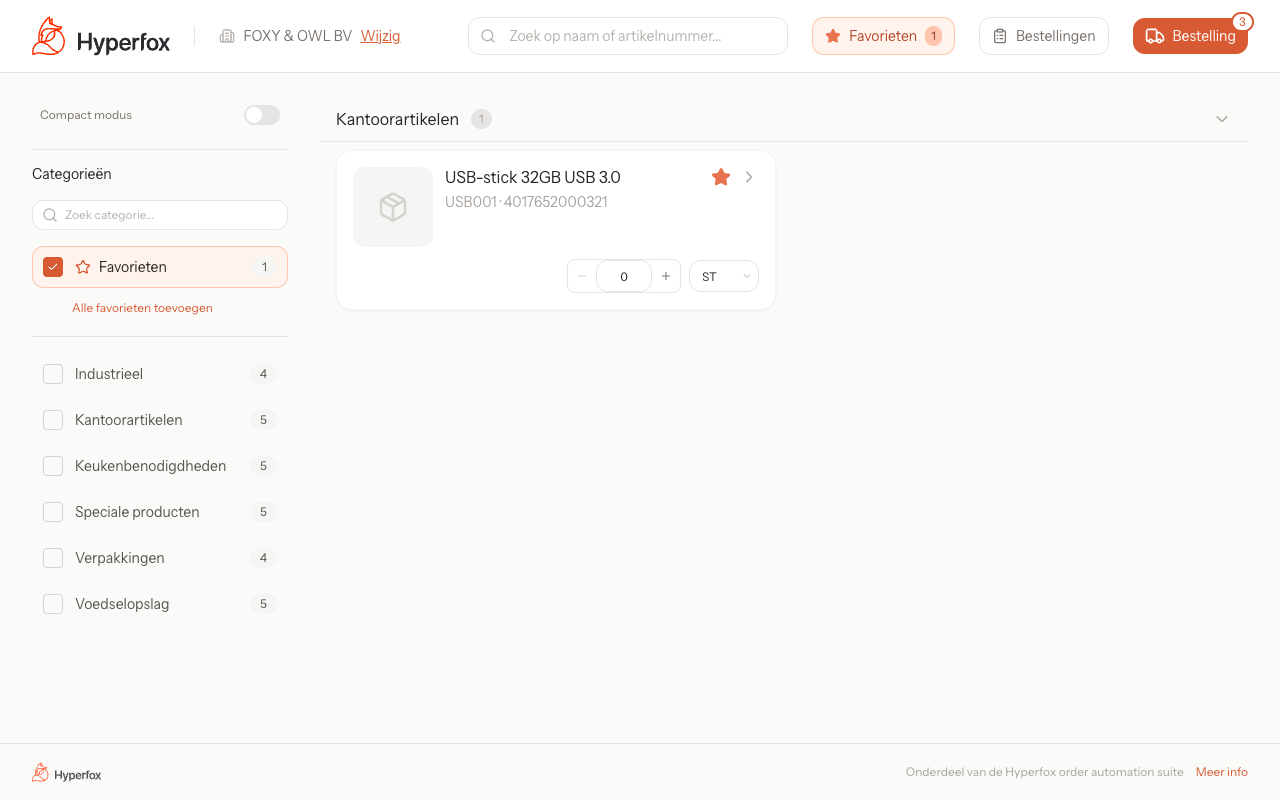
- Desktop: Klicken Sie in der Kopfzeile auf den Schalter „Favoriten", um nur Ihre favorisierten Produkte anzuzeigen.
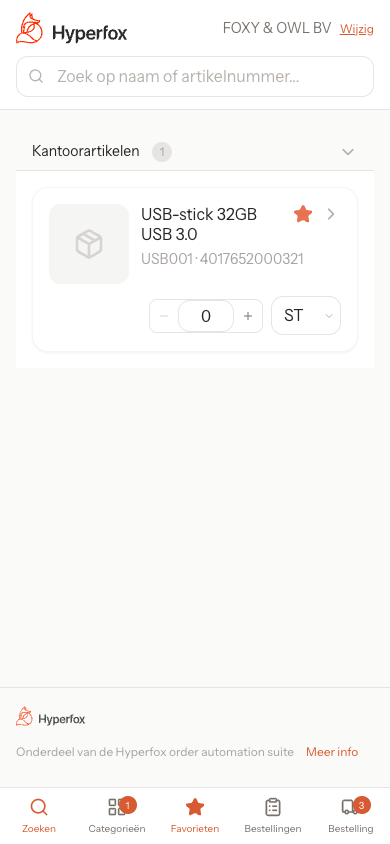
- Mobil: Tippen Sie in der unteren Navigationsleiste auf „Favoriten".
Favorisierte Produkte werden mit dem Hinweis „Bereits bestellt" gekennzeichnet.
Alle Favoriten hinzufügen
Klicken Sie auf „Alle Favoriten hinzufügen", um alle bereits bestellten Produkte auf einmal zu Ihrer Bestellung hinzuzufügen. Es öffnet sich ein Fenster, in dem Sie Menge und Einheit pro Produkt vor dem Hinzufügen anpassen können.
- Verwenden Sie „Alle auswählen" oder „Alle abwählen", um Produkte schnell zu aktivieren oder zu deaktivieren.
- Klicken Sie auf „Zur Bestellung hinzufügen", um die ausgewählten Produkte hinzuzufügen.
Tipp: Favoriten werden automatisch auf Basis Ihrer Bestellhistorie aktualisiert.
Ihre Bestellung
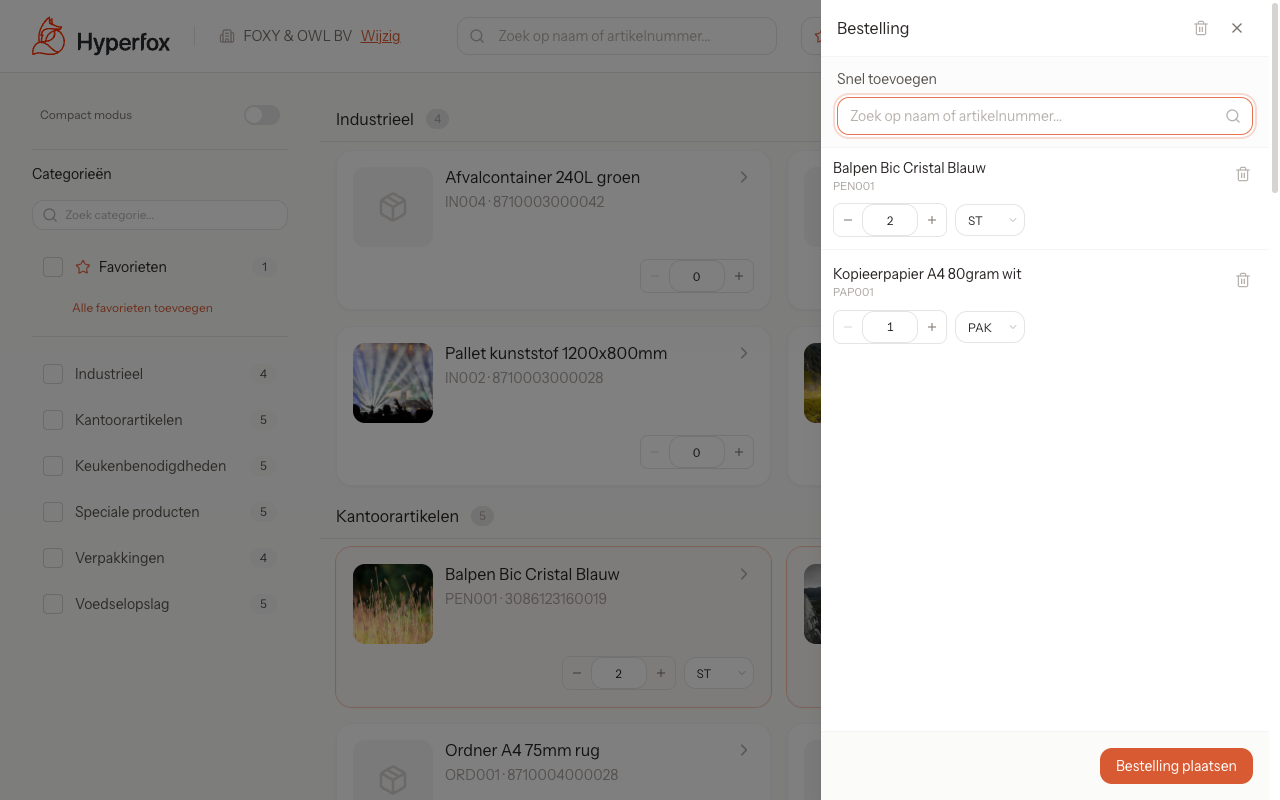
Die Bestellübersicht zeigt alle Produkte Ihrer Bestellung. Hier können Sie Produkte einsehen, Mengen anpassen und Produkte entfernen.
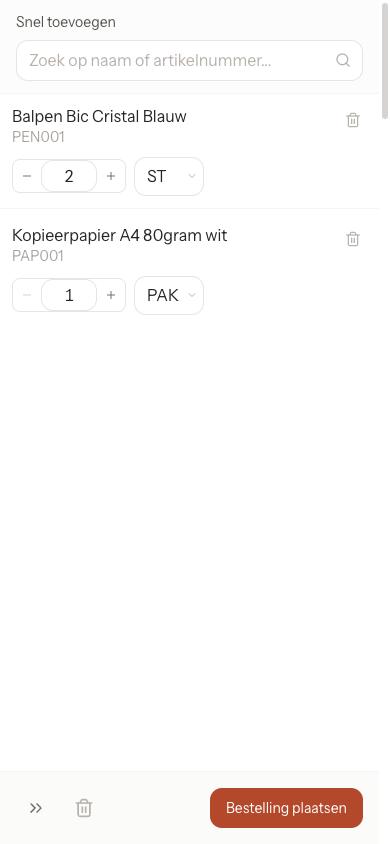
Ihre Bestellung öffnen
- Desktop: Klicken Sie oben rechts in der Kopfzeile auf die Bestellschaltfläche. Die Anzahl der Artikel wird als Plakette auf der Schaltfläche angezeigt.
- Mobil: Tippen Sie in der unteren Navigationsleiste auf „Bestellung". Auch hier wird die Anzahl der Artikel angezeigt.
Was Sie tun können
- Menge anpassen — Verwenden Sie die Schaltflächen + und − neben jedem Produkt.
- Einheit ändern — Wählen Sie im Auswahlmenü eine andere Einheit (z. B. Stück, Karton, Palette).
- Produkt entfernen — Klicken Sie auf das Löschsymbol neben dem Produkt.
- Bestellung leeren — Klicken Sie auf „Bestellung leeren", um alle Produkte zu entfernen (Sie werden um Bestätigung gebeten).
Schnelles Hinzufügen (Desktop)
Auf dem Desktop verfügt die Bestellübersicht über eine Funktion „Schnelles Hinzufügen". Geben Sie einen Produktnamen oder eine SKU in das Suchfeld ein, um ein Produkt schnell zu finden und hinzuzufügen, ohne zum Katalog zurückzukehren.
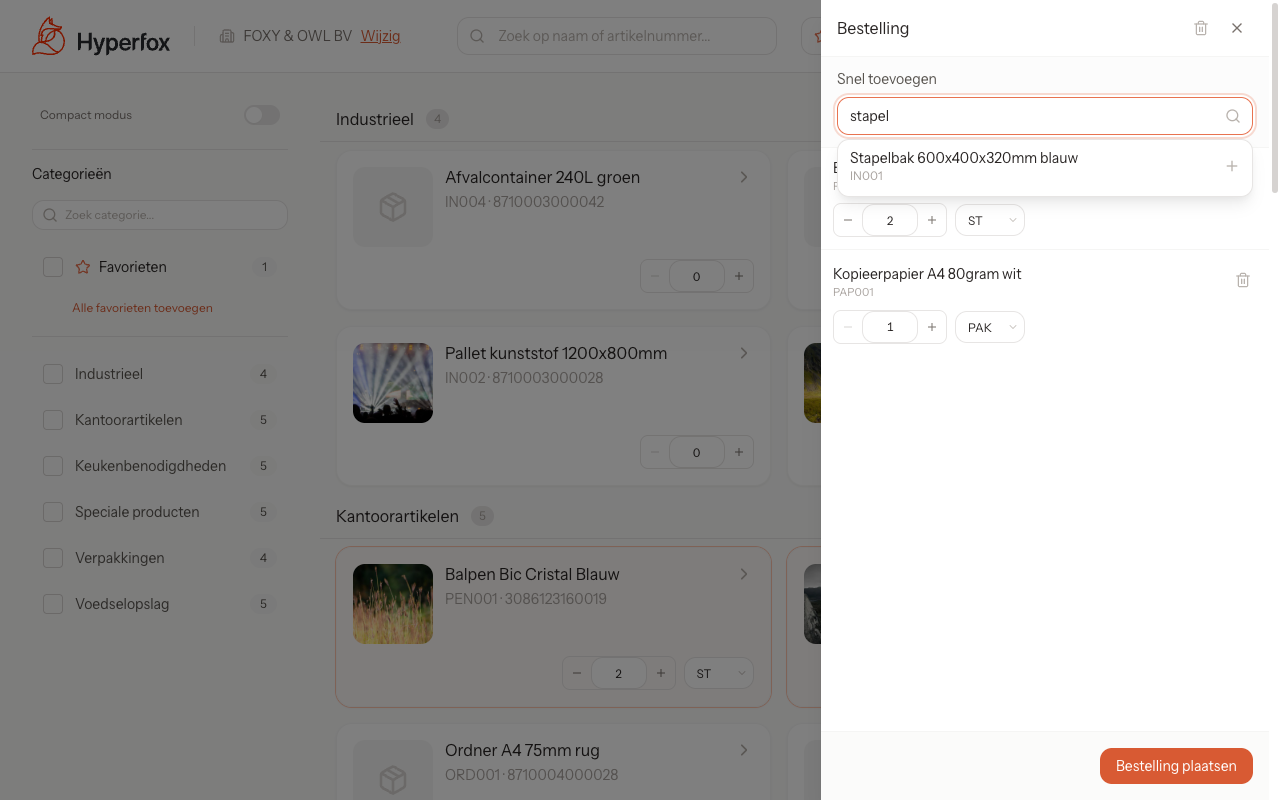
Bestellung aufgeben
Klicken Sie unten in der Bestellübersicht auf „Bestellung aufgeben", um zur Kasse zu gelangen.
Kasse
Wenn Sie alle gewünschten Produkte in Ihrer Bestellung haben, können Sie sie abschließen. Im Folgenden finden Sie den gesamten Ablauf von der Bestellung bis zur Bestätigung.
Schritt 1: Zur Kasse gehen
Klicken Sie unten in der Bestellübersicht auf „Bestellung aufgeben". Sie gelangen zur Kasse.
Schritt 2: Bestellung prüfen
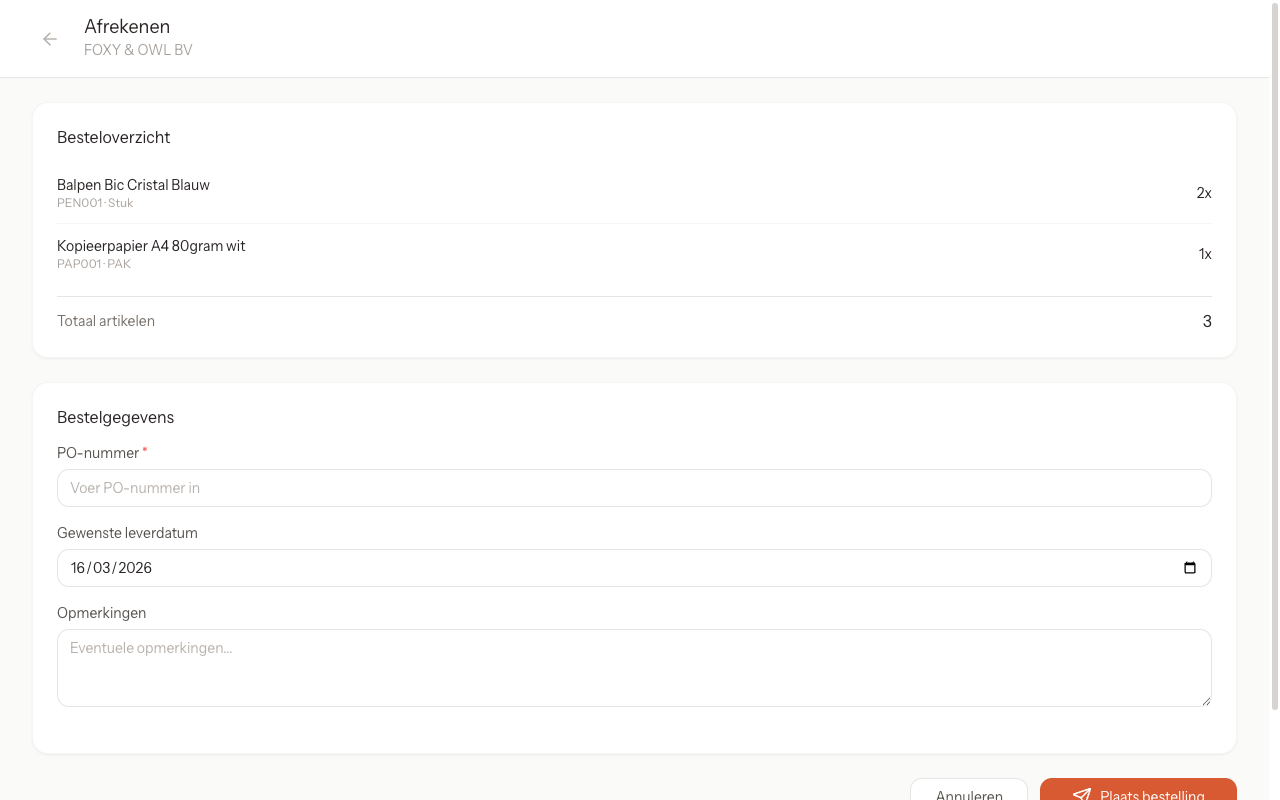
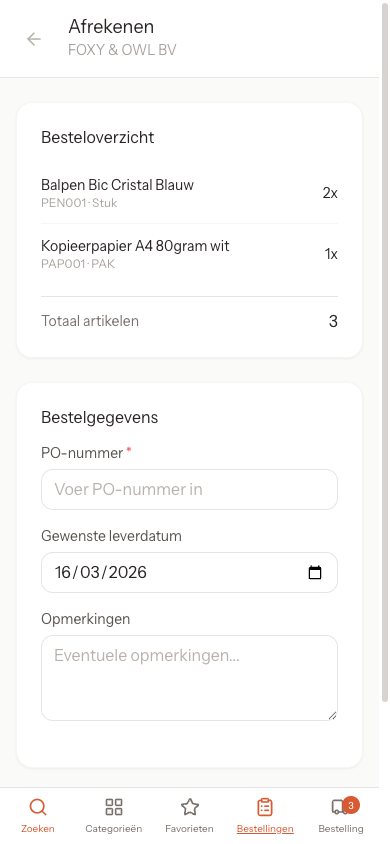
Oben auf dem Kassen-Bildschirm sehen Sie eine Übersicht aller Produkte Ihrer Bestellung – inklusive Menge und Einheit pro Produkt sowie der Gesamtanzahl der Artikel. Prüfen Sie, ob alles korrekt ist. Möchten Sie Änderungen vornehmen? Klicken Sie auf „Abbrechen", um zum Katalog zurückzukehren und Ihre Bestellung anzupassen.
Schritt 3: Bestelldetails ausfüllen
Füllen Sie die folgenden Felder aus:
- PO-Nummer — Ihre Bestellnummer (Pflichtfeld).
- Wunschlieferdatum — Das Datum, an dem Sie die Bestellung erhalten möchten. Das Datum muss auf einen Werktag (Montag bis Freitag) und in der Zukunft liegen.
- Bemerkungen — Hinweise an Ihren Lieferanten (optional).
- Liefermethode — Wählen Sie zwischen „Lieferung" (zu Ihnen geliefert) oder „Abholung" (Sie holen ab). Bei Abholung wählen Sie ein bevorzugtes Abholdatum.
Schritt 4: Bestellung absenden
Klicken Sie auf „Bestellung aufgeben", um Ihre Bestellung abzusenden.
Hinweis: Die Schaltfläche ist erst anklickbar, sobald alle Pflichtfelder ausgefüllt sind.
Schritt 5: Bestätigung
Nach dem Absenden Ihrer Bestellung sehen Sie eine Bestätigungsseite mit dem Text „Bestellung aufgegeben!". Hier finden Sie eine Zusammenfassung Ihrer Bestellung:
- Bestellung für (Ihr Firmenname)
- Bestelldatum
- Wunschlieferdatum
- PO-Nummer
- Bemerkungen
- Liefermethode
- Alle Artikel Ihrer Bestellung
Sie erhalten zusätzlich eine Bestätigung per E-Mail.
Klicken Sie auf „Neue Bestellung aufgeben", um zum Katalog zurückzukehren und eine neue Bestellung zu starten.
Abmelden
Als Kunde bleiben Sie angemeldet, solange der Browser oder die App geöffnet ist. Um sich abzumelden, schließen Sie einfach das Browserfenster oder die App. Beim nächsten Öffnen Ihres Bestelllinks werden Sie automatisch wieder angemeldet.
Tipp: Ihr persönlicher Link bleibt gültig. Sie können jederzeit über denselben Link nachbestellen.
Für Vertriebsmitarbeiter und Administratoren
Dieser Abschnitt richtet sich an Vertriebsmitarbeiter und Administratoren, die das Bestellformular im Auftrag mehrerer Kunden verwalten.
Zugriff über den allgemeinen Link
Als Vertriebsmitarbeiter oder Administrator erhalten Sie einen allgemeinen Zugangslink. Wenn Sie diesen Link öffnen, gelangen Sie auf eine Begrüßungsseite. Klicken Sie auf „Starten", um zur Kundenauswahlseite zu gelangen.
Kundenauswahl
Auf der Kundenauswahlseite sehen Sie eine Übersicht aller Ihrer B2B-Kunden.
- Suche — Verwenden Sie das Suchfeld, um nach Firmenname, Stadt oder Kunden-ID zu suchen.
- Kunden auswählen — Klicken Sie auf einen Kunden, um das Bestellformular als dieser Kunde zu öffnen. Ab diesem Zeitpunkt funktioniert alles genau wie in den obigen Abschnitten beschrieben (Produkte durchsuchen, bestellen usw.).
Einen Bestelllink mit einem Kunden teilen
Neben jedem Kunden in der Liste sehen Sie eine Schaltfläche „Bestelllink". Klicken Sie darauf, um einen eindeutigen Bestelllink für diesen Kunden in die Zwischenablage zu kopieren. Diesen Link können Sie anschließend mit dem Kunden teilen (per E-Mail, Chat usw.), damit dieser eigenständig bestellen kann, ohne die Kundenauswahlseite zu sehen.
Kunden wechseln
Wenn Sie als Vertriebsmitarbeiter im Namen eines Kunden angemeldet sind, sehen Sie oben rechts den Namen des ausgewählten Unternehmens mit einer Schaltfläche „Wechseln" daneben.
- Desktop: Klicken Sie oben rechts in der Kopfzeile auf „Wechseln".
- Mobil: Tippen Sie oben in der Kopfzeile auf „Wechseln".
Sie kehren dann zur Kundenauswahlseite zurück, auf der Sie einen anderen Kunden auswählen können.
Diese Anleitung wurde zuletzt im März 2026 aktualisiert. Bei Fragen wenden Sie sich an Ihren Lieferanten.