Guide du portail de commande
Bienvenue dans le portail de commande en ligne ! Ce guide vous explique, étape par étape, comment parcourir les produits, les ajouter à votre commande et passer une commande. Que vous soyez sur ordinateur ou sur téléphone, tout est expliqué ici.
Table des matières
- Introduction
- Installer en tant qu'application (PWA)
- Accéder au portail de commande
- Parcourir les produits
- Favoris
- Détails du produit
- Votre commande
- Validation de la commande
- Historique des commandes
- Recommander
- Déconnexion
- Pour les commerciaux et les administrateurs
Introduction
Le portail de commande est une application web qui vous permet de commander facilement des produits auprès de votre fournisseur. Vous pouvez :
- Parcourir les produits — Explorer toute la gamme par catégorie ou rechercher par nom/SKU.
- Utiliser les favoris — Consulter les produits déjà commandés pour les recommander rapidement.
- Consulter les détails du produit — Voir des informations détaillées, des spécifications et des images.
- Passer des commandes — Ajouter des produits à votre commande, choisir une date de livraison et soumettre votre commande.
- Consulter l'historique des commandes — Examiner les commandes passées et recommander facilement.
Le portail de commande fonctionne sur tous les appareils : ordinateur, tablette ou téléphone. L'interface s'adapte automatiquement à la taille de votre écran.
Note : Le portail de commande est configurable. Votre administrateur détermine quelles fonctionnalités sont disponibles. Certaines fonctionnalités décrites dans ce guide peuvent être désactivées dans votre environnement.
Installer en tant qu'application (PWA)
Vous pouvez installer le portail de commande comme une application sur votre téléphone. Cela vous donne un accès rapide depuis votre écran d'accueil sans ouvrir de navigateur.
iPhone (iOS Safari)
- Ouvrez le portail de commande dans Safari.
- Appuyez sur l'icône Partager (un carré avec une flèche vers le haut) en bas de l'écran.
- Faites défiler vers le bas et appuyez sur « Sur l'écran d'accueil ».
- Donnez éventuellement un nom à l'application et appuyez sur « Ajouter ».
- L'application apparaît désormais comme une icône sur votre écran d'accueil.
Android (Chrome)
- Ouvrez le portail de commande dans Chrome.
- Appuyez sur l'icône menu (trois points) en haut à droite.
- Appuyez sur « Installer l'application » ou « Ajouter à l'écran d'accueil ».
- Confirmez en appuyant sur « Installer ».
- L'application apparaît désormais comme une icône sur votre écran d'accueil.
Astuce : Après l'installation, le portail de commande s'ouvre comme une application complète sans barre d'adresse. Vous restez automatiquement connecté.
Accéder au portail de commande
Vous recevez un lien de commande personnel de votre fournisseur ou de votre représentant commercial (par e-mail ou par un autre canal). Ce lien est unique à votre entreprise et vous donne un accès direct au portail de commande — aucune création de compte ni mot de passe requis.
Étapes :
- Cliquez sur le lien que vous avez reçu.
- Vous accédez directement au portail de commande, prêt à passer commande.
Astuce : Enregistrez votre lien personnel comme favori ou installez l'application (voir ci-dessus) pour y revenir rapidement. Votre lien reste valide et peut être réutilisé indéfiniment.
Parcourir les produits
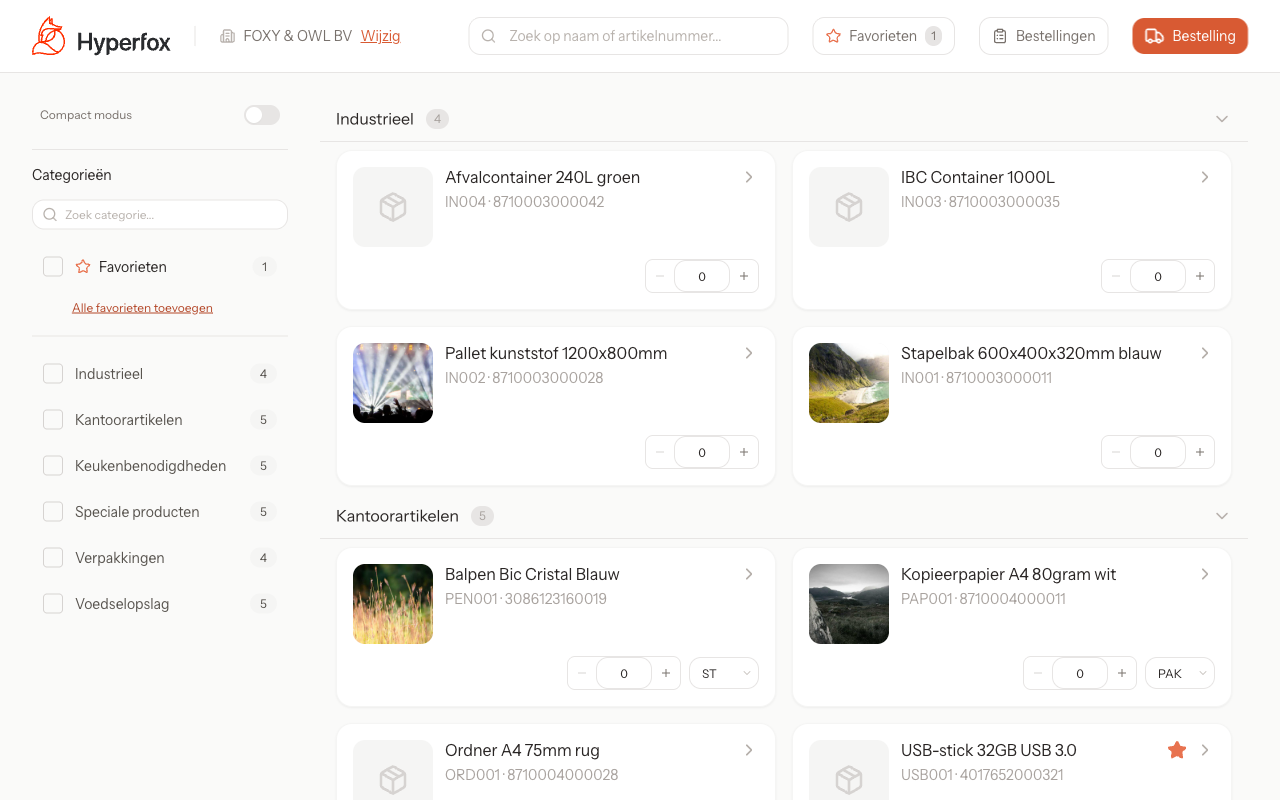
Après avoir ouvert votre lien de commande, vous arrivez sur la page du catalogue. Vous y trouverez la gamme complète de produits.
Ce que vous voyez
- Ordinateur : À gauche se trouve une barre latérale de catégories qui vous permet de filtrer par catégorie de produit. À droite, vous voyez l'aperçu des produits sous forme de cartes ou de lignes.
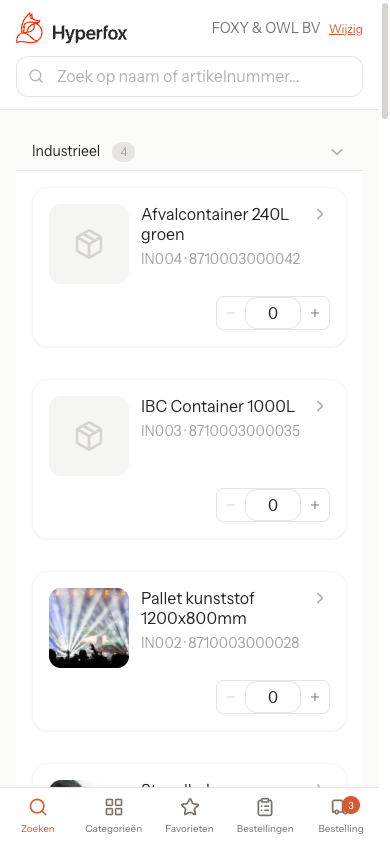
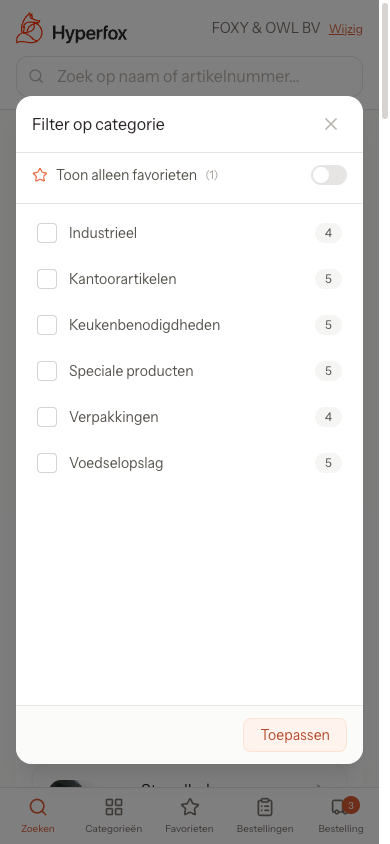
- Mobile : En bas de l'écran se trouve une barre de navigation avec des boutons pour Boutique, Catégories, Favoris, Commande et Commandes. Appuyez sur « Catégories » pour ouvrir un panneau de filtres.
Rechercher
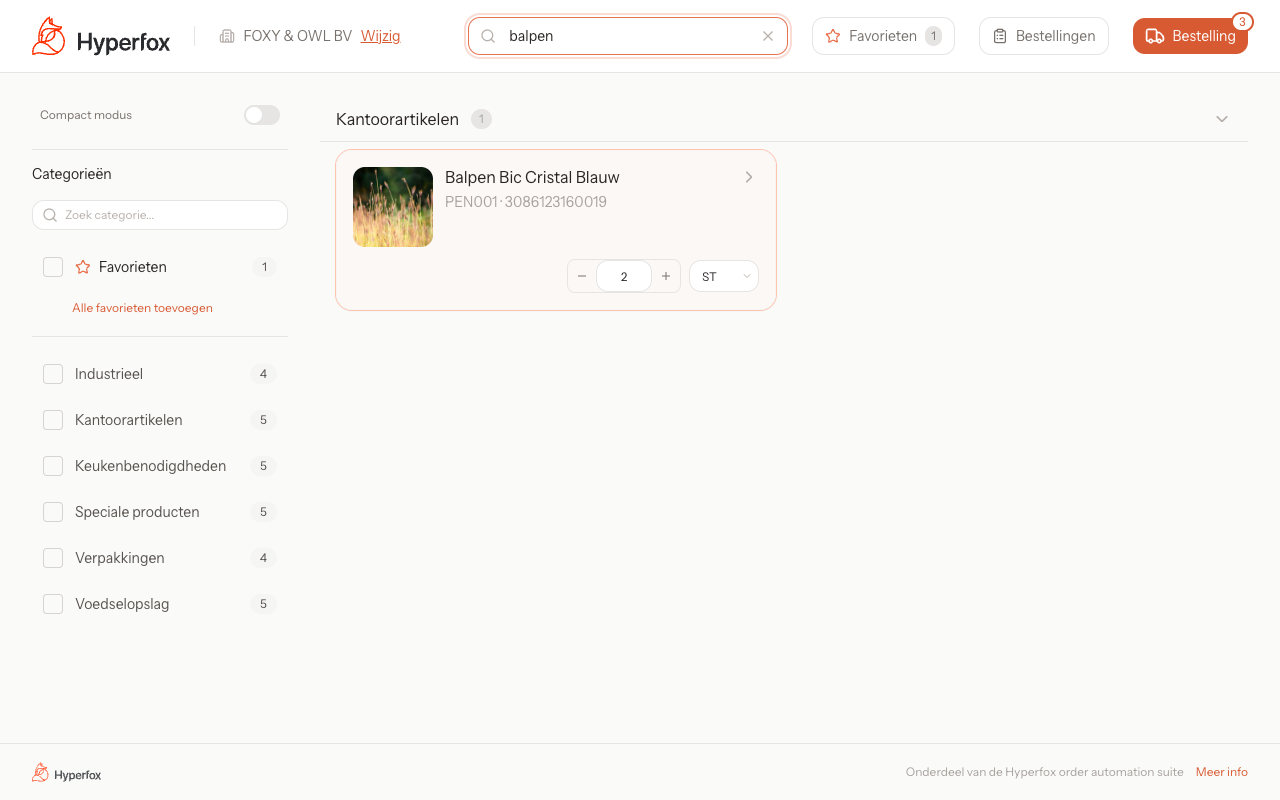
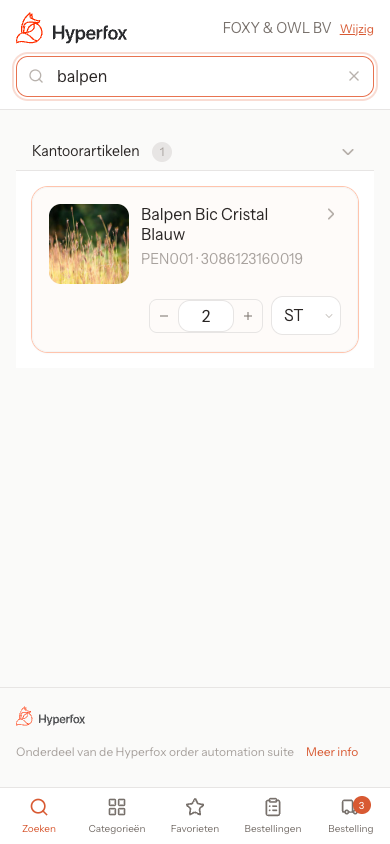
Utilisez la barre de recherche en haut pour trouver des produits par nom ou SKU. Saisissez votre terme de recherche et les résultats sont filtrés instantanément.
Filtrer par catégorie
- Ordinateur : Cliquez sur une catégorie dans la barre latérale gauche. Vous pouvez sélectionner plusieurs catégories à la fois. Cliquez sur « Effacer la sélection » pour supprimer tous les filtres.
- Mobile : Appuyez sur « Catégories » dans la barre de navigation du bas. Un panneau s'ouvre où vous pouvez sélectionner des catégories. Appuyez sur « Appliquer » pour filtrer ou sur « Effacer » pour supprimer la sélection.
Vue compacte
Activez le « Mode compact » pour voir plus de produits à la fois. Cela affiche les produits sous forme de lignes compactes au lieu de cartes.
- Ordinateur : L'option se trouve dans la barre latérale des catégories.
- Mobile : L'option se trouve dans le panneau de filtres des catégories sous « Vue compacte ».
Ajouter un produit à votre commande
Chaque produit dispose d'un bouton « Ajouter ». Cliquez ou appuyez dessus pour ajouter le produit à votre commande. Utilisez les boutons + et − pour ajuster la quantité. Si un produit est déjà dans votre commande, vous voyez « Dans la commande » ainsi que la quantité actuelle.
Cette fonctionnalité est configurable et peut être activée ou désactivée par votre administrateur : images des produits, codes d'unité, conversions d'unités, affichage des prix et catégories de produits.
Favoris
Les favoris sont des produits que vous avez déjà commandés. Cela permet de retrouver rapidement vos produits habituels.
Cette fonctionnalité est configurable et peut être activée ou désactivée par votre administrateur.
Consulter les favoris
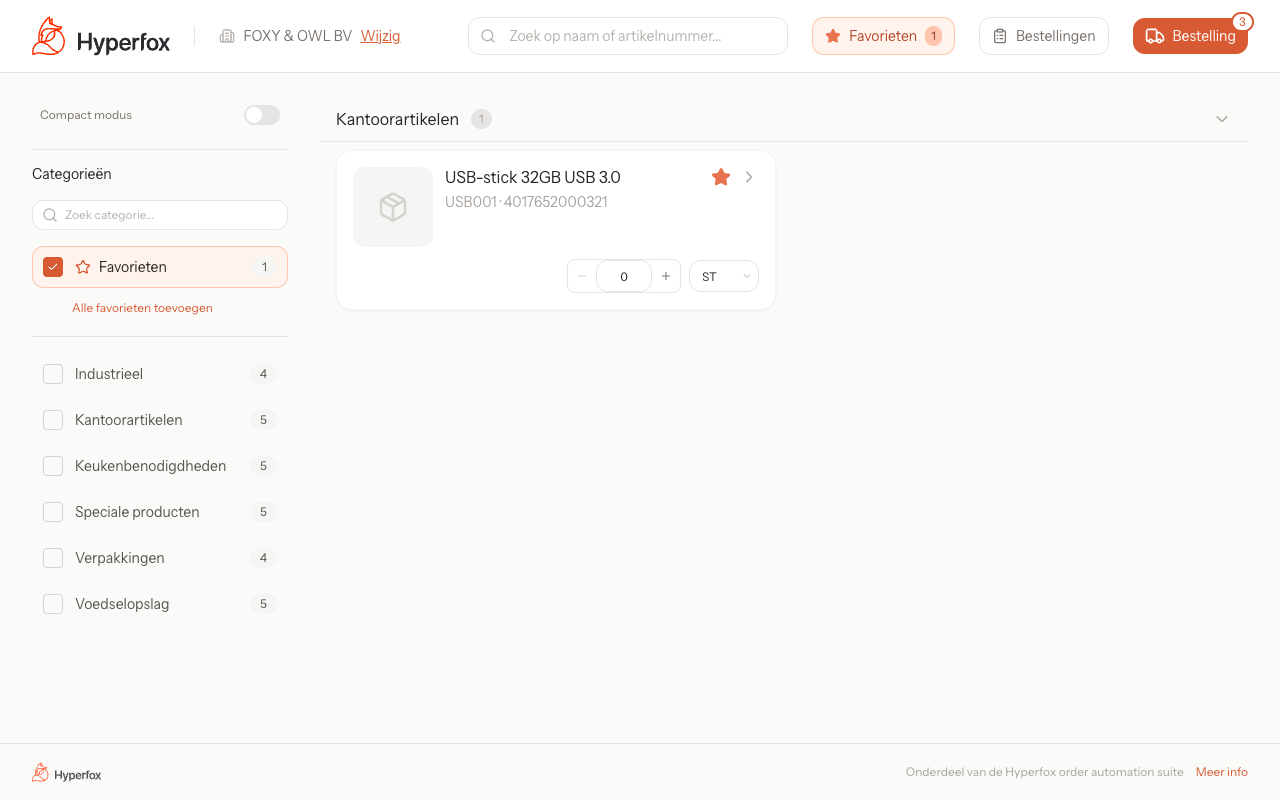
- Ordinateur : Cliquez sur le bouton « Favoris » dans l'en-tête pour n'afficher que vos produits favoris.
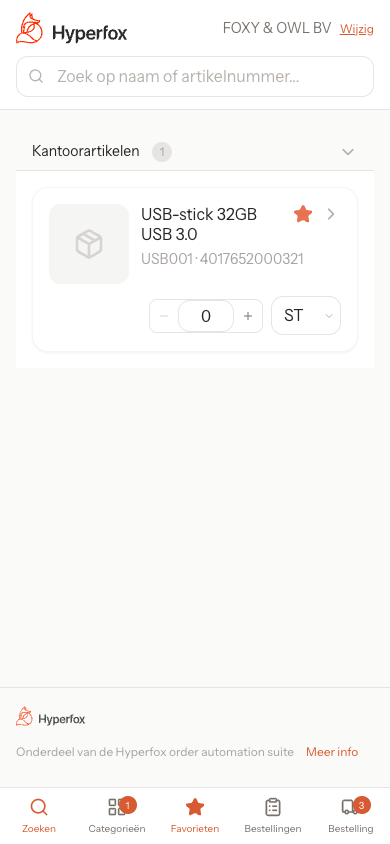
- Mobile : Appuyez sur « Favoris » dans la barre de navigation du bas.
Les produits favoris affichent l'étiquette « Déjà commandé ».
Ajouter tous les favoris
Cliquez sur « Ajouter tous les favoris » pour ajouter en une fois tous les produits que vous avez déjà commandés à votre commande. Un panneau s'ouvre où vous pouvez ajuster la quantité et l'unité par produit avant de les ajouter.
- Utilisez « Tout sélectionner » ou « Tout désélectionner » pour cocher ou décocher rapidement les produits.
- Cliquez sur « Ajouter à la commande » pour ajouter les produits sélectionnés.
Astuce : Les favoris sont mis à jour automatiquement en fonction de votre historique de commandes.
Détails du produit
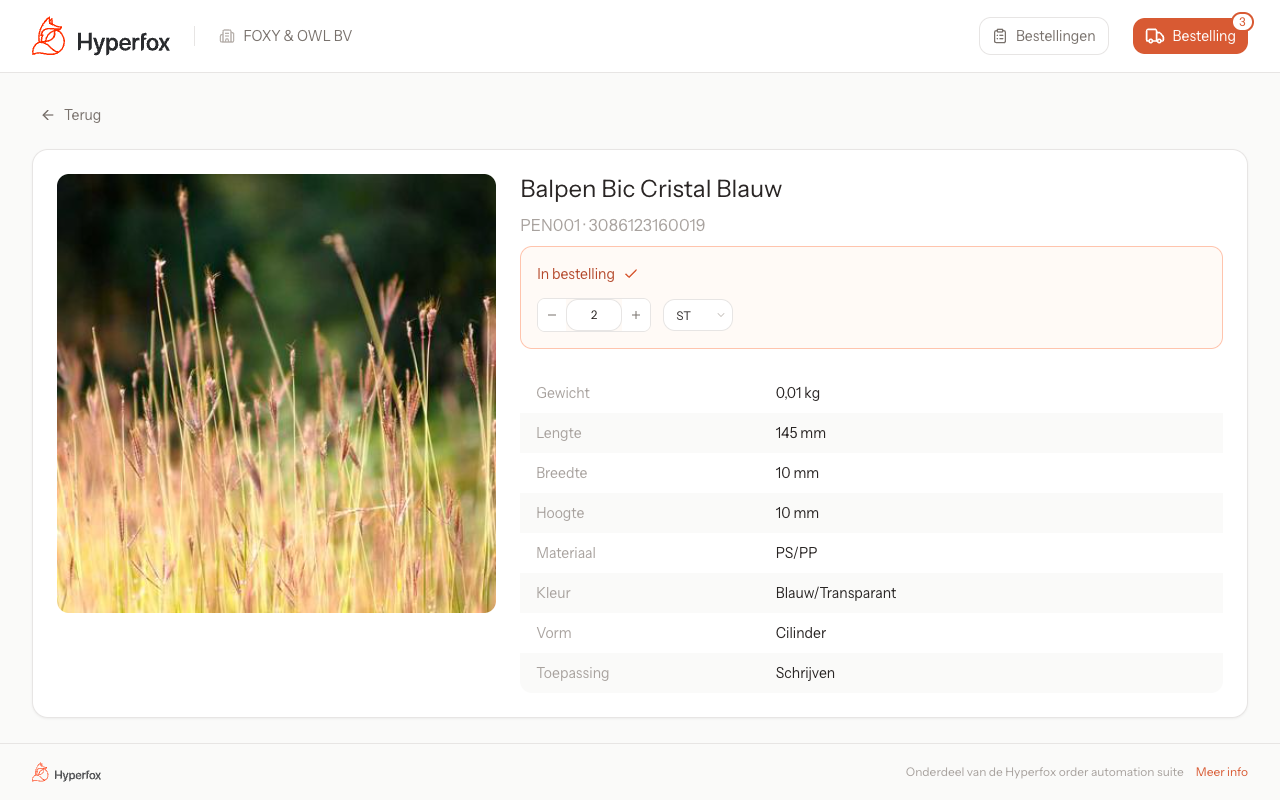
Cliquez sur un produit pour ouvrir la page de détail. Vous y trouverez des informations détaillées sur le produit.
Cette fonctionnalité est configurable et peut être activée ou désactivée par votre administrateur.
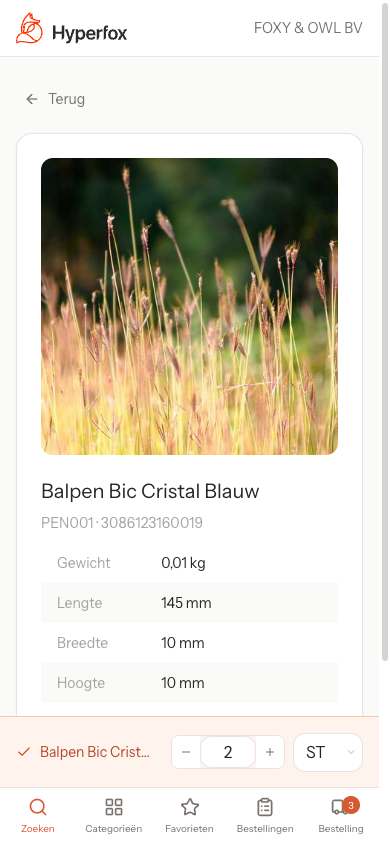
Ce que vous voyez
- Image du produit (si disponible)
- Nom et SKU du produit
- Informations sur les unités — Unités disponibles et conversions (par exemple : 1 carton = 12 pièces)
- Spécifications du produit — Telles que poids, dimensions, matériau et autres caractéristiques
- Ajouter à la commande — Choisissez la quantité et l'unité, puis cliquez sur « Ajouter »
Cliquez sur « Retour » pour revenir au catalogue.
Votre commande
L'aperçu de la commande affiche tous les produits de votre commande. Vous pouvez y consulter les produits, ajuster les quantités et supprimer des produits.
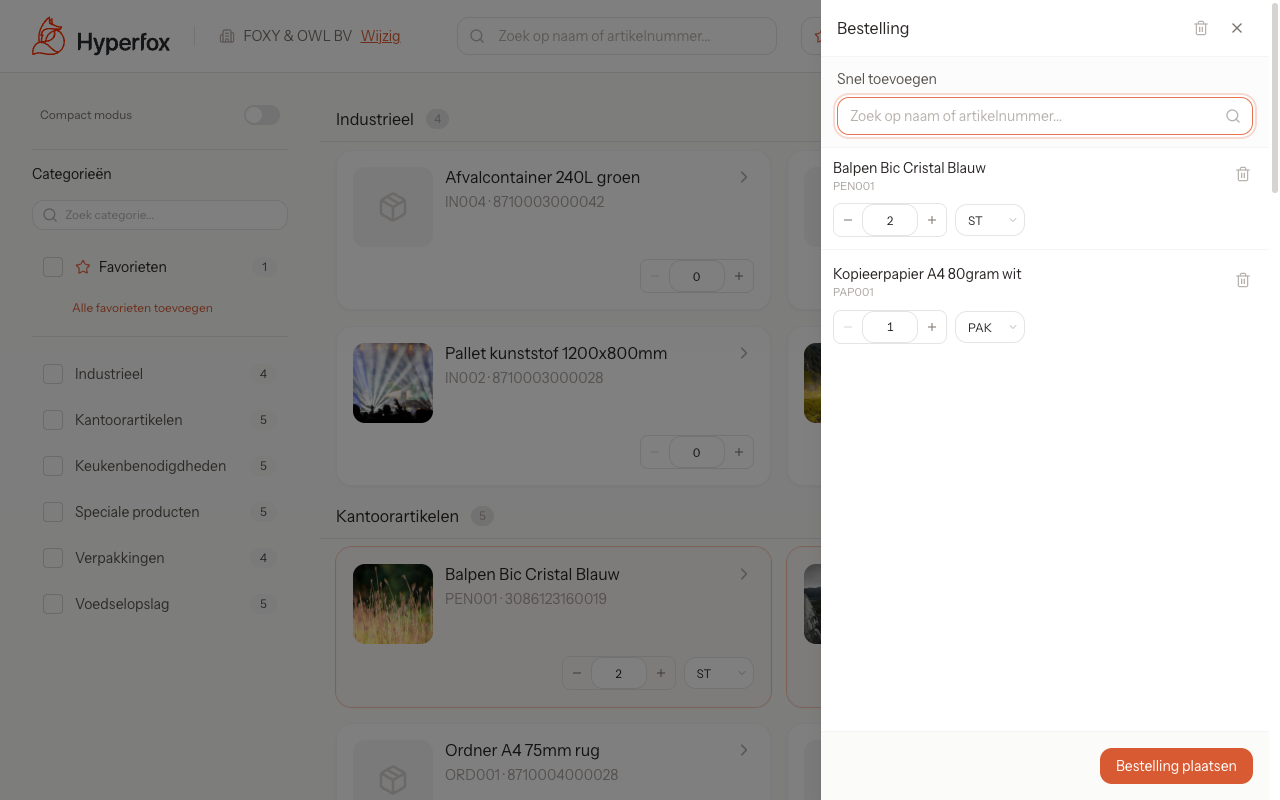
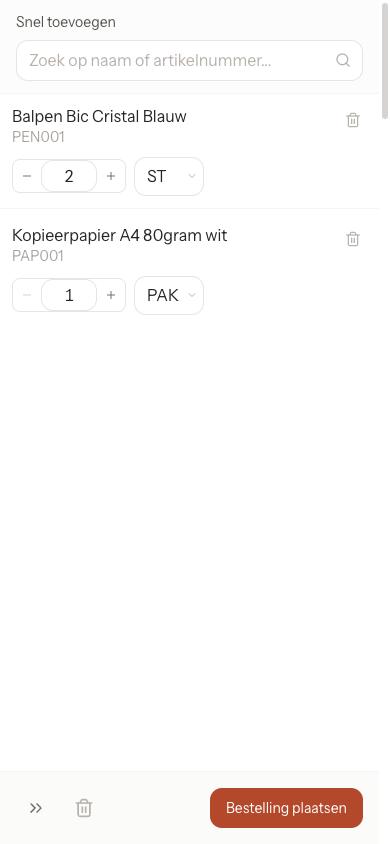
Ouvrir votre commande
- Ordinateur : Cliquez sur le bouton de commande en haut à droite de l'en-tête. Vous voyez le nombre d'articles sous forme de pastille sur le bouton.
- Mobile : Appuyez sur « Commande » dans la barre de navigation du bas. Le nombre d'articles y est également affiché.
Ce que vous pouvez faire
- Ajuster la quantité — Utilisez les boutons + et − à côté de chaque produit.
- Changer d'unité — Sélectionnez une autre unité (par ex. pièces, cartons, palettes) dans le menu déroulant.
- Supprimer un produit — Cliquez sur l'icône de suppression à côté du produit.
- Vider la commande — Cliquez sur « Vider la commande » pour supprimer tous les produits (une confirmation vous sera demandée).
Ajout rapide (ordinateur)
Sur ordinateur, l'aperçu de la commande inclut une fonction « Ajout rapide ». Saisissez un nom de produit ou un SKU dans le champ de recherche pour trouver et ajouter rapidement un produit sans retourner au catalogue.
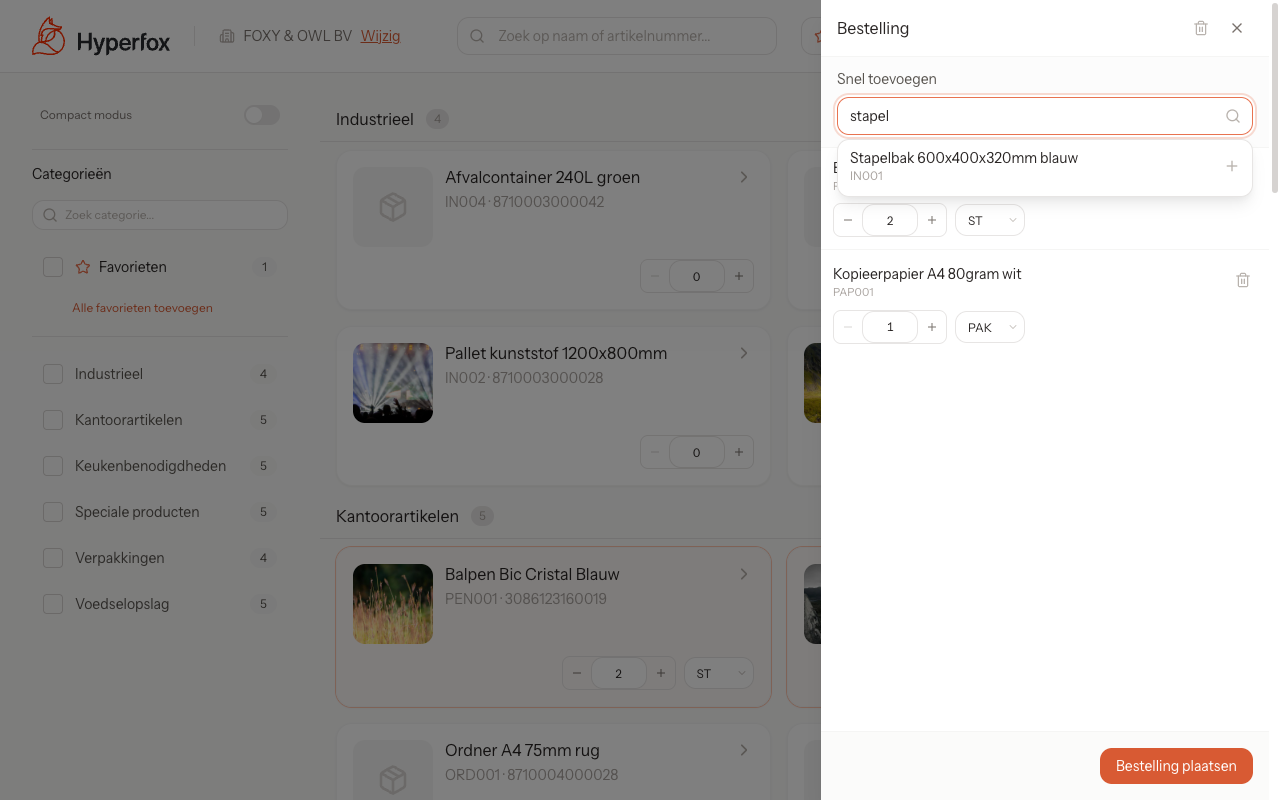
Passer votre commande
Cliquez sur « Passer la commande » en bas de l'aperçu de la commande pour accéder à l'écran de validation.
L'affichage des prix dans l'aperçu de la commande est configurable et peut être activé ou désactivé par votre administrateur.
Validation de la commande
Une fois que vous avez tous les produits que vous souhaitez dans votre commande, vous pouvez la finaliser. Vous trouverez ci-dessous l'ensemble du processus, de la commande à la confirmation.
Étape 1 : Accéder à la validation
Cliquez sur « Passer la commande » en bas de l'aperçu de la commande. Vous accédez à l'écran de validation.
Étape 2 : Vérifier votre commande
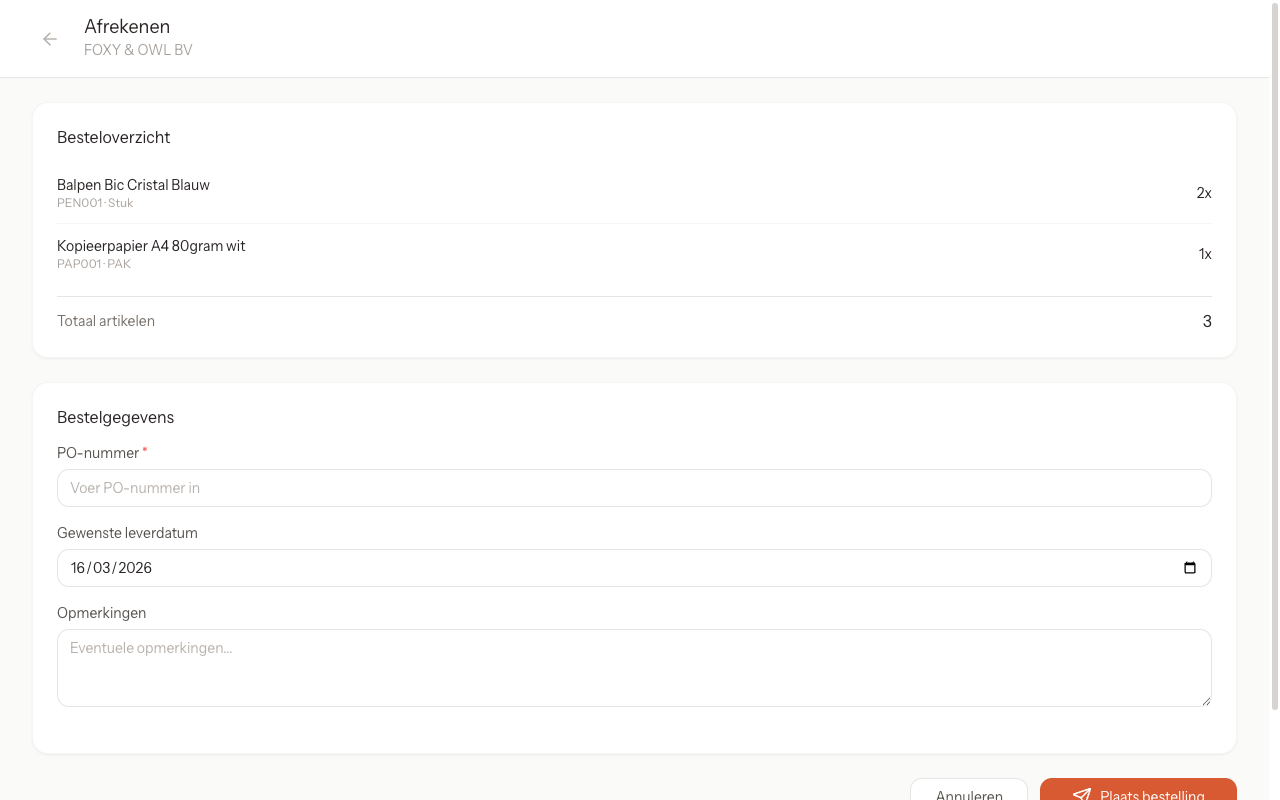
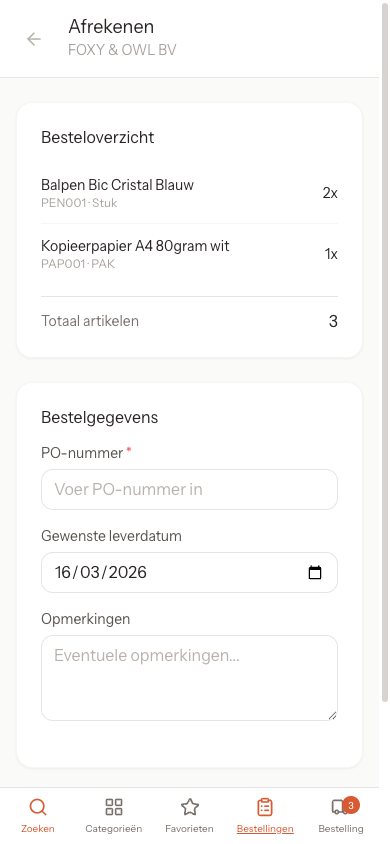
En haut de l'écran de validation, vous voyez un aperçu de tous les produits de votre commande, y compris la quantité et l'unité par produit, ainsi que le nombre total d'articles. Vérifiez que tout est correct. Vous souhaitez apporter des modifications ? Cliquez sur « Annuler » pour revenir au catalogue et ajuster votre commande.
Étape 3 : Renseigner les détails de la commande
Remplissez les champs suivants :
- Numéro de bon de commande (PO) — Votre numéro de bon de commande (obligatoire).
- Date de livraison souhaitée — La date à laquelle vous souhaitez recevoir la commande. La date doit être un jour ouvré (du lundi au vendredi) et se situer dans le futur.
- Remarques — Toute note destinée à votre fournisseur (facultatif).
- Mode de livraison — Choisissez entre « Livraison » (livré chez vous) ou « Retrait » (vous venez chercher la commande). Pour le retrait, vous choisissez une date de retrait préférée.
Les champs disponibles sur l'écran de validation (numéro de PO, date de livraison, remarques, mode de livraison) sont configurables. Les champs visibles et/ou obligatoires sont déterminés par votre administrateur.
Étape 4 : Soumettre la commande
Cliquez sur « Passer la commande » pour soumettre votre commande.
Note : Le bouton n'est cliquable que lorsque tous les champs obligatoires sont renseignés.
Étape 5 : Confirmation
Après avoir passé votre commande, vous voyez une page de confirmation avec le texte « Commande passée ! ». Vous y trouverez un récapitulatif de votre commande :
- Commande pour (le nom de votre entreprise)
- Date de commande
- Date de livraison souhaitée
- Numéro de bon de commande (PO)
- Remarques
- Mode de livraison
- Tous les articles de votre commande
Vous recevez également une confirmation par e-mail.
Cliquez sur « Passer une nouvelle commande » pour revenir au catalogue et démarrer une nouvelle commande.
Historique des commandes
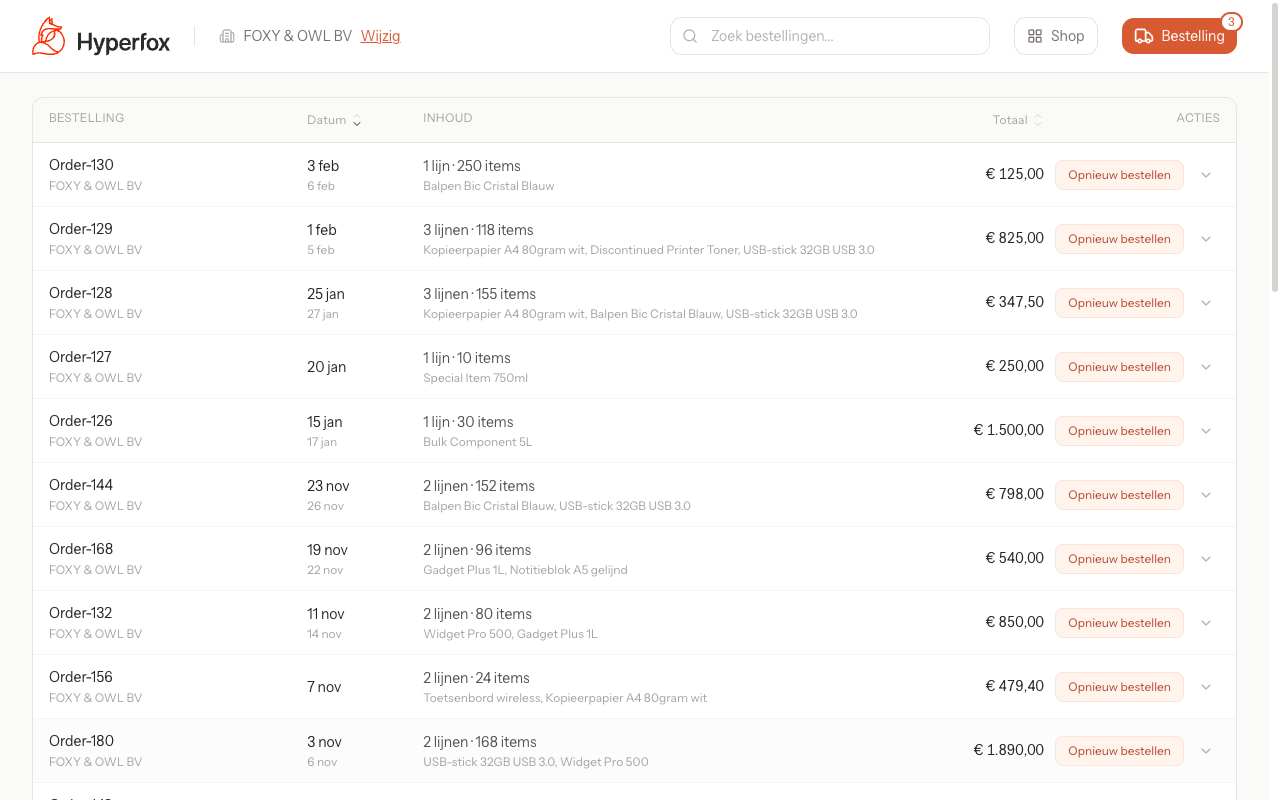
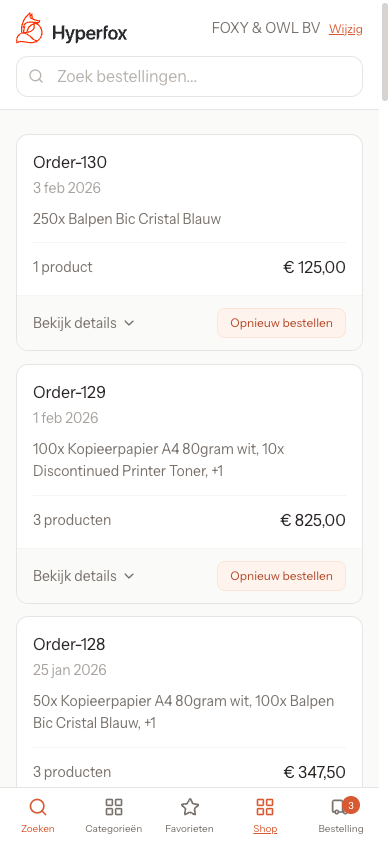
Sur la page des commandes, vous trouverez un aperçu de toutes les commandes que vous avez passées.
Cette fonctionnalité est configurable et peut être activée ou désactivée par votre administrateur.
Ce que vous voyez
- Ordinateur : Un tableau avec des colonnes pour la date de commande, le contenu et le total. Cliquez sur une ligne pour consulter les détails d'une commande.
- Mobile : Les commandes sont affichées sous forme de cartes. Appuyez sur « Voir les détails » pour voir le contenu d'une commande.
Pour chaque commande, vous pouvez consulter le statut de livraison par ligne, afin de savoir précisément quels articles ont été livrés et lesquels sont encore en cours.
Naviguer vers les commandes
- Ordinateur : Cliquez sur « Commandes » dans l'en-tête.
- Mobile : Appuyez sur « Commandes » dans la barre de navigation du bas.
Rechercher et filtrer
Utilisez le champ de recherche pour rechercher dans les commandes. Vous pouvez également filtrer par statut et par date.
Les colonnes et les informations affichées dans l'aperçu des commandes sont configurables par votre administrateur.
Recommander
Depuis votre historique de commandes, vous pouvez facilement recommander une commande précédente.
Cette fonctionnalité est configurable et peut être activée ou désactivée par votre administrateur.
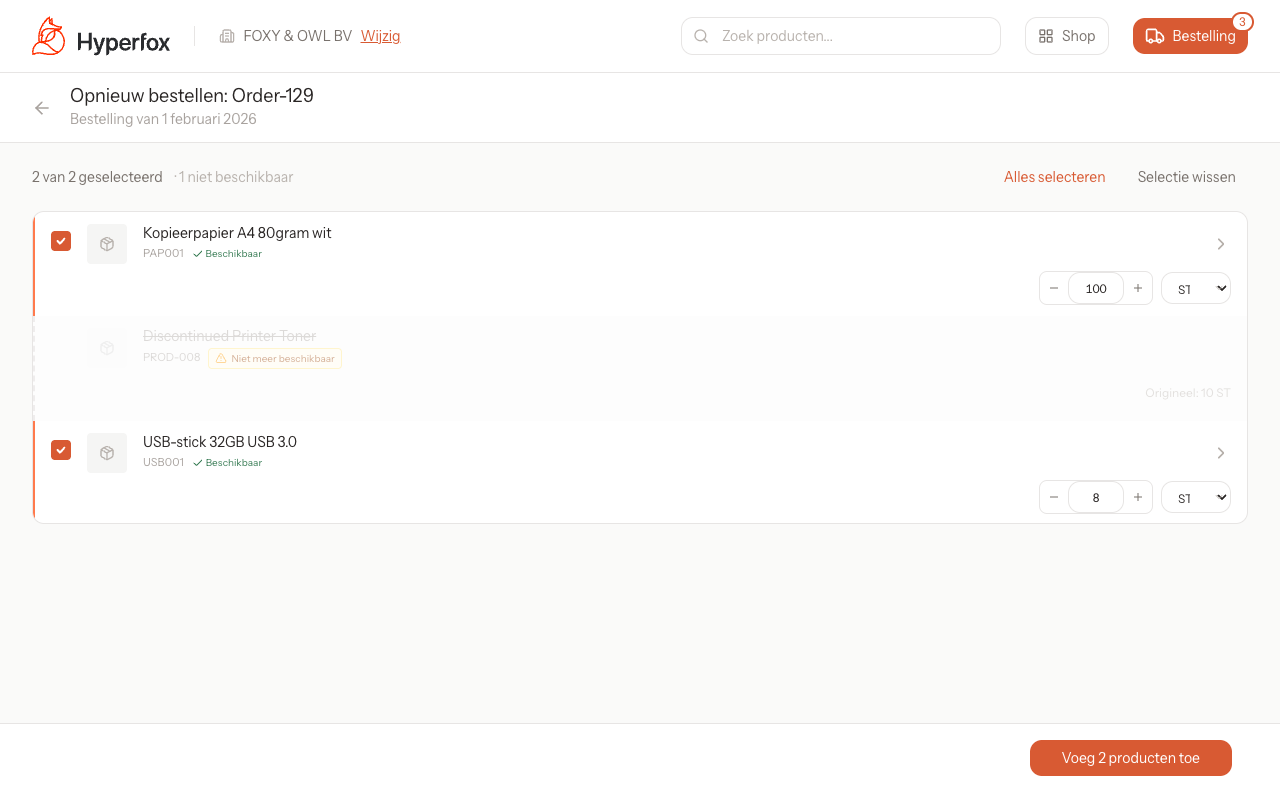
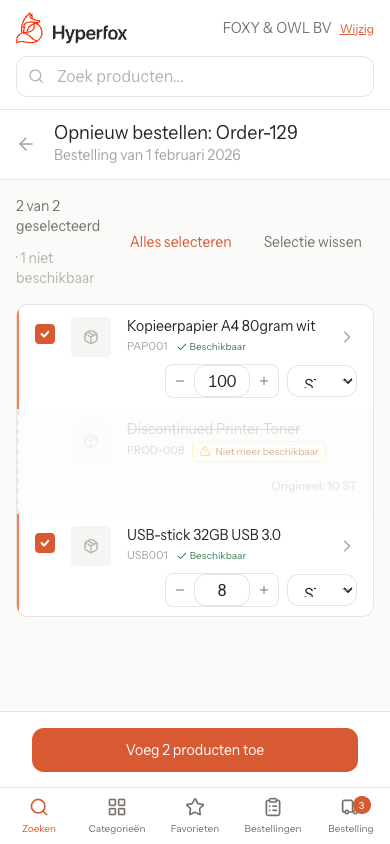
Étapes :
- Allez dans Commandes (voir ci-dessus).
- Cliquez sur « Recommander » à côté de la commande souhaitée.
- Vous voyez un aperçu de tous les produits de cette commande.
- Sélectionnez les produits que vous souhaitez recommander. Utilisez « Tout sélectionner » pour tout cocher.
- Ajustez les quantités si nécessaire à l'aide des boutons + et −.
- Cliquez sur « Ajouter X produits » pour ajouter les produits sélectionnés à votre commande.
Note : Les produits qui ne sont plus disponibles dans le catalogue sont marqués comme « Plus disponible » et ne peuvent pas être ajoutés.
Cliquez sur « Retour aux commandes » pour revenir à l'aperçu.
Déconnexion
En tant que client, vous restez connecté tant que le navigateur ou l'application est ouvert(e). Pour vous déconnecter, fermez simplement la fenêtre du navigateur ou l'application. Lors de la prochaine ouverture de votre lien de commande, vous serez à nouveau connecté.
Astuce : Votre lien personnel reste valide. Vous pouvez recommander à tout moment en utilisant le même lien.
Pour les commerciaux et les administrateurs
Cette section est destinée aux représentants commerciaux et aux administrateurs qui gèrent le portail de commande au nom de plusieurs clients.
Accès via le lien général
En tant que commercial ou administrateur, vous recevez un lien d'accès général. Lorsque vous ouvrez ce lien, vous arrivez sur une page d'accueil. Cliquez sur « Démarrer » pour accéder à la page de sélection des clients.
Sélection du client
Sur la page de sélection des clients, vous voyez un aperçu de tous vos clients B2B.
- Recherche — Utilisez le champ de recherche pour rechercher par nom d'entreprise, ville ou identifiant de compte.
- Sélectionner un client — Cliquez sur un client pour ouvrir le portail de commande en tant que ce client. À partir de là, tout fonctionne exactement comme décrit dans les sections ci-dessus (parcourir les produits, commander, etc.).
Partager un lien de commande avec un client
À côté de chaque client dans la liste, vous voyez un bouton « Lien de commande ». Cliquez dessus pour copier dans votre presse-papiers un lien de commande unique pour ce client. Vous pouvez ensuite partager ce lien avec le client (par e-mail, chat, etc.) afin qu'il puisse commander de manière autonome sans voir la page de sélection des clients.
Changer de client
Lorsque vous êtes connecté en tant que commercial agissant pour un client, vous voyez le nom de l'entreprise sélectionnée en haut à droite avec un bouton « Changer » à côté.
- Ordinateur : Cliquez sur « Changer » en haut à droite de l'en-tête.
- Mobile : Appuyez sur « Changer » dans l'en-tête en haut.
Vous revenez alors à la page de sélection des clients où vous pouvez sélectionner un autre client.
Ce guide a été mis à jour pour la dernière fois en mars 2026. Pour toute question, contactez votre fournisseur.