Connecter votre organisation Microsoft (accès aux boîtes aux lettres)
Pour lire les commandes entrantes, Hyperfox a besoin d'accéder à la ou aux boîtes aux lettres dans lesquelles ces commandes arrivent — généralement une boîte aux lettres partagée telle que [email protected]. Vous accordez cet accès en connectant une seule fois votre organisation Microsoft 365 à Hyperfox. Ensuite, vous choisissez exactement quelles boîtes aux lettres autorisées Hyperfox doit surveiller.
Le processus côté Hyperfox est simple : vous démarrez la connexion, vous complétez le processus d'autorisation de Microsoft, puis vous sélectionnez vos boîtes aux lettres. Ce guide vous accompagne à chaque étape.
Note : L'autorisation elle-même a lieu dans votre propre environnement Microsoft 365. Hyperfox ne peut pas s'accorder l'accès lui-même — c'est un administrateur Microsoft de votre organisation qui décide d'approuver ou non la connexion.
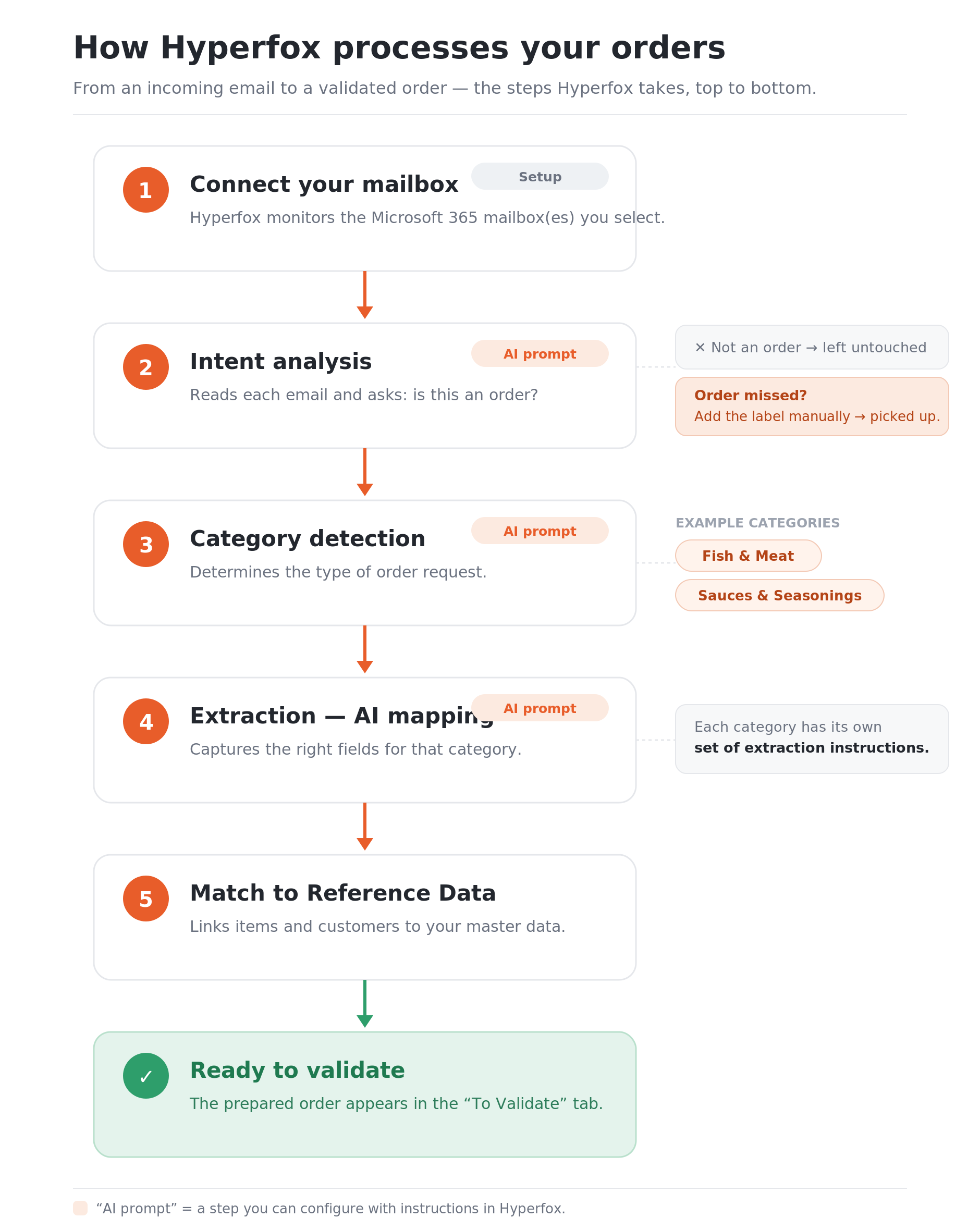
Table des matières
- Avant de commencer
- Étape 1 : Démarrer la connexion dans Hyperfox
- Étape 2 : Autoriser Hyperfox dans Microsoft
- Étape 3 : Sélectionner les boîtes aux lettres à surveiller
- Étape 4 : Gérer les e-mails traités par Hyperfox
- Gérer différents types de commandes : les catégories
- Ce qui se passe ensuite
- Restreindre les boîtes aux lettres accessibles à Hyperfox
- Et si Hyperfox ne détecte pas ma commande
Avant de commencer
Vous aurez besoin de :
- Un utilisateur disposant des autorisations suffisantes dans votre organisation Microsoft 365 pour approuver la connexion. Accorder l'accès à Hyperfox nécessite un consentement administrateur ; il s'agit donc généralement d'un administrateur général (ou d'un administrateur autorisé à donner son consentement aux applications au nom de l'organisation).
- Un accès à Hyperfox avec les droits nécessaires pour gérer la connexion à la boîte aux lettres. Si vous n'êtes pas administrateur, l'étape d'autorisation Microsoft demandera à un administrateur de votre organisation d'approuver la demande avant que vous puissiez continuer.
Étape 1 : Démarrer la connexion dans Hyperfox
Dans Hyperfox, allez dans paramètres > canaux. Ajoutez le canal Outlook : cela lance le processus d'autorisation et vous redirige vers Microsoft pour le finaliser.
Étape 2 : Autoriser Hyperfox dans Microsoft
Hyperfox vous redirige vers un processus de connexion et de consentement Microsoft. Vous devez alors :
- Vous connecter avec votre compte Microsoft (l'utilisateur disposant des autorisations suffisantes).
- Examiner les autorisations demandées par Hyperfox.
- Approuver la demande (y consentir). Une fois que vous avez approuvé, Microsoft vous renvoie automatiquement vers Hyperfox.
Note : Les autorisations demandées par Hyperfox s'appliquent, par défaut, au niveau de l'organisation. Vous pouvez ensuite limiter Hyperfox à des boîtes aux lettres spécifiques — voir Restreindre les boîtes aux lettres accessibles à Hyperfox.
Étape 3 : Sélectionner les boîtes aux lettres à surveiller
Après le processus d'autorisation, Microsoft vous renvoie vers l'écran des paramètres du canal qui vient d'être ajouté.
Dans ce nouveau canal, sélectionnez, sous l'onglet « Boîtes aux lettres », la ou les boîtes aux lettres que vous souhaitez faire surveiller par Hyperfox pour les commandes entrantes. Seules les boîtes aux lettres que vous sélectionnez sont surveillées ; les autres restent intactes.
Étape 4 : Gérer les e-mails traités par Hyperfox
Surveiller une boîte aux lettres ne signifie pas que Hyperfox traite tous les messages qui y arrivent. Hyperfox analyse plutôt l'intention de chaque e-mail entrant afin de déterminer s'il doit être traité comme une commande.
Pour chaque nouveau message dans une boîte aux lettres surveillée, Hyperfox examine le contenu et détermine ce que l'expéditeur cherche à faire. Seuls les e-mails dont l'intention est reconnue par le prompt de détection de commande sont repris et préparés pour validation. Les messages ayant une autre intention — par exemple de la correspondance générale, des réponses, des notifications d'absence du bureau, des newsletters ou tout autre courrier ne concernant pas une commande — sont laissés tels quels et ne sont pas transformés en commandes.
Le prompt de détection de commande se gère dans l'onglet des paramètres du canal Outlook.
Cette approche fondée sur l'intention vous permet de pointer Hyperfox en toute sécurité vers une boîte aux lettres qui reçoit également d'autres types de courrier : Hyperfox se concentre uniquement sur les messages qui représentent réellement une commande, sans que vous ayez à filtrer au préalable ni à configurer des règles distinctes.
Note : Comme la décision repose sur l'intention plutôt que sur un mot-clé fixe ou une liste d'expéditeurs, Hyperfox peut reconnaître des commandes même lorsqu'elles sont formulées différemment d'un client à l'autre.
Ce qui se passe ensuite
Une fois que vous avez sélectionné vos boîtes aux lettres, Hyperfox commence à y surveiller les e-mails de commande entrants. Les nouvelles commandes qui arrivent dans ces boîtes aux lettres sont reprises automatiquement et apparaissent dans l'onglet Traitement, prêtes à être lues et préparées par l'IA. Les e-mails que nous traitons reçoivent une étiquette rouge nommée « Hyperfox » et restent dans le dossier de réception où ils ont été détectés.
Vous pouvez revenir à tout moment dans les paramètres de connexion à la boîte aux lettres pour vérifier ou modifier les boîtes aux lettres surveillées.
Note : utilisez les règles d'automatisation Outlook pour déplacer ou archiver les e-mails en fonction de l'étiquette ajoutée.
Gérer différents types de commandes : les catégories
Une fois que Hyperfox a reconnu qu'un e-mail est une commande, il peut aller un niveau plus loin et traiter différemment les différents types de demandes de commande. Nous appelons ces types des catégories.
Toutes les commandes ne doivent pas être lues de la même manière. Par exemple, une commande de la catégorie Poisson et viande peut devoir être traitée différemment d'une commande de la catégorie Sauces et assaisonnements — les informations importantes ne sont pas les mêmes et peuvent se présenter sous une autre forme.
Tout comme l'analyse d'intention, la détection de catégorie repose sur un prompt : Hyperfox analyse la commande et détermine à quelle catégorie elle appartient. Chaque catégorie peut alors disposer de son propre jeu d'instructions d'extraction, afin que l'IA capture exactement les données qui comptent pour ce type de commande.
Concrètement, cela signifie que :
- Hyperfox détermine d'abord la catégorie de la commande à partir de votre prompt de catégorie.
- Il applique ensuite les instructions d'extraction configurées pour cette catégorie.
- Une même boîte aux lettres peut donc traiter des types de commandes très différents, chacun étant pris en charge de la manière qui lui convient le mieux.
Astuce : Les catégories s'appuient directement sur les instructions d'extraction. Pour comprendre le fonctionnement des instructions d'extraction et savoir comment les modifier, consultez le guide Prompts d'extraction (mappage IA).
Restreindre les boîtes aux lettres accessibles à Hyperfox
La sélection des boîtes aux lettres dans Hyperfox détermine ce que Hyperfox surveille. Si votre administrateur souhaite également imposer, au niveau de Microsoft 365, quelles boîtes aux lettres l'application Hyperfox est techniquement autorisée à consulter, cela peut être verrouillé au moyen d'une stratégie d'accès aux applications Exchange.
Consultez Restreindre l'accès de Hyperfox aux boîtes aux lettres (Microsoft 365) pour les étapes réservées à l'administrateur.
Et si Hyperfox ne détecte pas ma commande ?
Il arrive parfois qu'une commande ne soit pas reprise automatiquement. Comme l'analyse d'intention se fonde sur le contenu de chaque e-mail, une formulation ou une mise en forme inhabituelle peut occasionnellement empêcher la détection d'une commande.
Dans ce cas, vous n'avez rien à transférer ni à renvoyer. Puisque Hyperfox gère le traitement au moyen d'étiquettes, il vous suffit d'ajouter l'étiquette manuellement à l'e-mail dans la boîte aux lettres surveillée. Hyperfox le reprendra alors et le traitera comme une commande, exactement comme une commande détectée automatiquement.
En résumé :
- Retrouvez l'e-mail de commande dans la boîte aux lettres surveillée.
- Appliquez-lui manuellement l'étiquette Hyperfox.
- Hyperfox détecte l'étiquette et traite la commande.